

大人気のMacBookですが、まだまだWindowsを使わなければならないシーンに多く出くわします。
- 大学の講義がWindows限定だった
- Windowsでしか使えないソフトやツールが多い
- 仕事の都合上、MacBookとWindowsを使い分けたい
- お財布事情が厳しくWindowsパソコンを追加購入できない
- Windowsのゲームがしたい
そこで便利なソフトが「Parallels Desktop(パラレルズデスクトップ)」です。
Windowsの併用はBoot Campが有名ですが、パソコンに詳しくない方にとっては説明を読んでも難しく感じてしまいます。
その点、Parallels Desktopはインストールすれば特別な設定は必要なし、すぐにMacでWindowsを動かすことができます。

Contents
Parallels Desktop無料お試し版のインストール方法
Parallels DesktopはParallels DesktopとWindows10をダウンロードしなければならないので30分程度かかります(Windows10の容量は5GB)
無料お試し版のインストール方法をご紹介します。
まずParallels公式サイト にアクセスします。
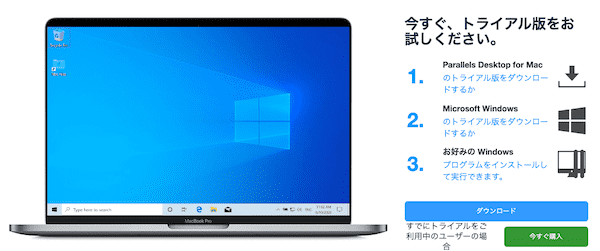
「ダウンロード」をクリックします。

無料お試し版のダウンロードが終わると自動でインストーラーが開きます。
「Parallels Desktopのインストール」をクリックします。

ダウンロードが始まります。
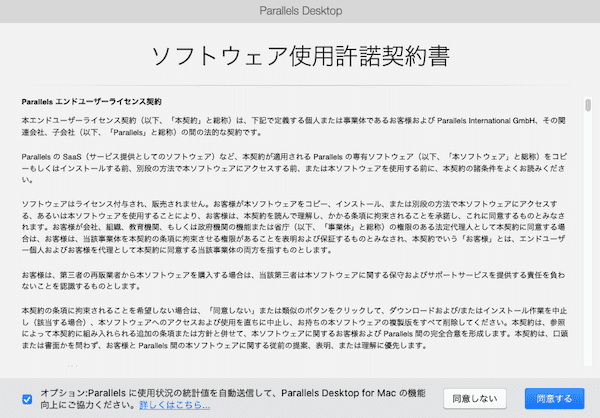
ソフトウェア使用許諾契約書が表示されるので、内容を確認後「同意する」をクリックします。
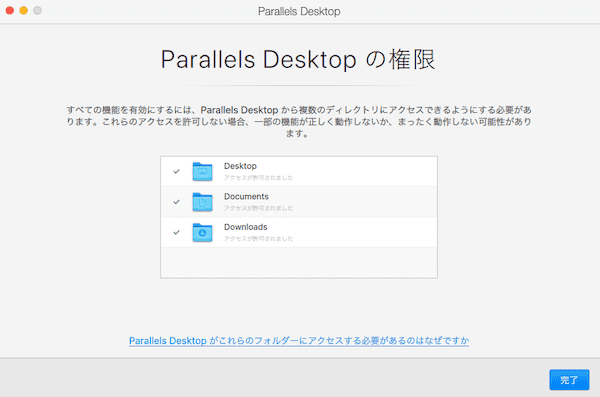
複数のディレクトリにアクセスを行えるように権限を許可し「完了」をクリックします。

次にWindows10をダウンロードします。
「Windowsのインストール」をクリックしてください。

Windows10の容量は5.73GB。
ダウンロードに少し時間がかかります。

ダウンロードが終わるとWindows仮想デスクトップ画面が表示されます。
「クリックして先に進む」をクリックします。

最後にParallels Desktopのアカウントを作成します。
メールアドレス、名前、パスワード、確認用パスワードを入力し「アカウントの作成」をクリックします。
アップルID、Facebook、Googleアカウントからでもサインインできます。
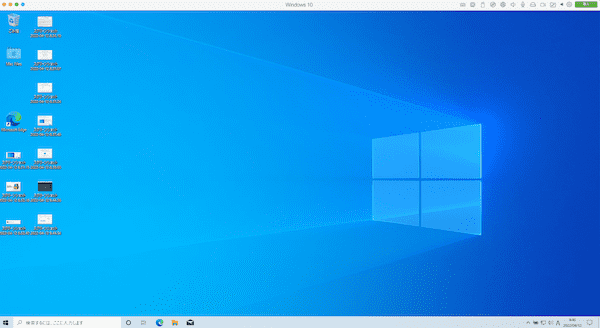
これでインストールはすべて完了です。
いちいち再起動する必要がないことも嬉しいポイントです。
Parallels Desktop無料お試し版の使用期限と有料版の購入方法
Parallels Desktop無料お試し版の使用期限は14日間です。
14日間を過ぎると使用できなくなるため、継続したい場合は有料版を購入する必要があります。
私を含め大半の方は、Parallels Desktopの使い勝手の良さに満足し有料版を購入しているようです。
有料版の購入方法をご紹介します。

Windows仮想デスクトップ画面の右上にある「購入」をクリックします。

購入したいエディションを選択します。
パソコンに負荷をかけない簡単な作業のみの方は「スタンダードエディション(家庭および学生向け)」で十分です。
「スタンダードエディション」は買い切り型、「プロエディション」や「ビジネスエディション」はサブスクリプションになります。
| 機能 | スタンダード | プロ | ビジネス |
| Monterey に最適化済み | ◯ | ◯ | ◯ |
| Windowsのダウンロードとインストール | ◯ | ◯ | ◯ |
| シームレスな統合 | ◯ | ◯ | ◯ |
| 仮想TPMチップの使用 | ◯ | ◯ | ◯ |
| VMリンク複製・解除 | ◯ | ◯ | |
| 無償アップグレード | サブスクのみ | ◯ | ◯ |
| Microsoft Visual Studio プラグイン | ◯ | ◯ | |
| CLI ツールによる自動化 | ◯ | ◯ | |
| Vagrant/Docker/Packer/Minikube との統合 | ◯ | ◯ | |
| 仮想RAM | 8GB vRAM/ | 128GB vRAM/ | 128GB vRAM/ |
| 仮想CPU | 4vCPU | 32vCPU | 32vCPU |
| 価格 | 8,345円 | 9,818円/年 | 9,818円/年 |
「スタンダードエディション」が最も経済的ですしおすすめです。
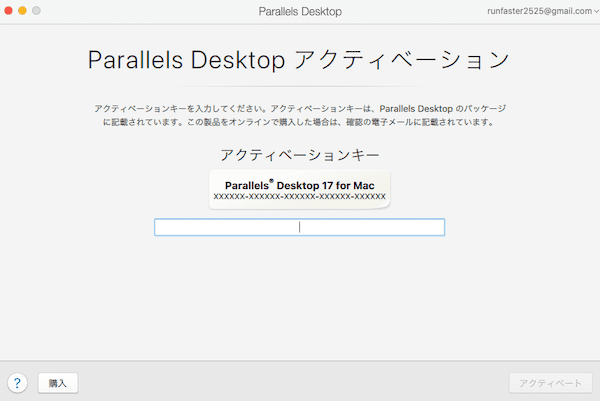
購入完了後、30桁のアクティベーションキー(ライセンスキー)を入力します。
これで有料版が使用できるようになります。
Parallels Desktopは重い?推奨スペックは?

私は2020年モデルM1チップ搭載のMacBook Proを使用していますが、特に動作に重さを感じませんしかなり軽快だと感じます。
マウスポイントの移動に0コンマ数秒程度のラグはあるものの、ネットサーフィンをしたりツールを使う程度ではストレスはありません。
下記の推奨スペックを満たしていない場合は重く感じるかもしれません。
| 最小要件 | ベストパフォーマンス | |
| プロセッサー | Apple M1、M1 Pro、M1 Max チップ、Intel Core 2 Duo、Core i3、Core i5、Core i7、Core i9、Intel Core M または Xeon プロセッサー | Apple M1、M1 Pro、M1 Max チップ、Intel Core i5、Core i7、Core i9 または Xeon プロセッサー |
| メモリ | 4GBのRAM | 16GB以上のRAM |
| ・ストレージ | Parallels Desktopアプリケーションのインストール用に600 MB ゲストオペレーティングシステム用の追加のディスク空き容量(Windows10は16GB以上) | SSD ドライブ |
| グラフィック | Apple M1、M1 Pro、M1 Max チップ Intel、AMD Radeon または NVIDIA グラフィックカード | Apple M1、M1 Pro、M1 Max チップ AMD Radeon Pro グラフィックカード |
| OS | macOS Monterey 12.0.1 以降 macOS Big Sur 11.6 以降 macOS Catalina 10.15.7 以降 macOS Mojave 10.14.6 以降 macOS High Sierra 10.13.6 以降 | macOS Monterey 12.0.1 以降 macOS Big Sur 11.6 以降 DirectX 11 の最小動作要件は macOS Mojave 10.14 ですが、macOS 10.15 Catalina以降 |
※Parallels Desktopによって推奨スペックの変更があります。最新情報を必ずご確認ください。
Parallels Desktopの返金方法

Parallels Desktopには30日間返金保証が付いています。
製品版をダウンロード(購入後)30日間以内であれば、いかなる理由でも全額の返金を受け付けています。
ただし、公式サイトには「Parallels 以外のオンラインストアでご購入された製品の返金には応じかねます。」と記載があるため、公式サイト以外から購入すると返金できない恐れがあります。
万が一の事態を想定し必ずParallels公式サイトから購入しましょう。
まとめ
MacBookとWindows、それぞれのパソコンを購入するのは家計に響きますよね。
Parallels Desktopであれば1つのパソコンでMacBookとWindowsを併用でき、ファイルも共有でき使い勝手に優れています。
動作もかなり軽快でストレスフリー。
私自身在宅で仕事していますが、MacBook Pro1台あればいいので机を広々使えるようになりました。
購入を検討中の方はまず無料お試し版をインストールしてみてください。
有料版を購入することになっても30日間返金保証が付いているので安心です。

